※ご注意
Windowerとアドオンは、スクウェア・エニックス公式のサポート対象外のサードパーティ製ツールです。ご利用の際は、遊んでいるサーバーの最新の規約をご自身でご確認ください。
当ブログのLuaや設定は個人で動作確認したものです。導入・使用は自己責任でお願いします。
※1人の操作で他のキャラを自動で動かすタイプのツールは、サーバーによっては規約で禁止されています。必ず事前にご確認ください。
はじめに(この記事の立ち位置)
GearSwapの記事って、
いきなり装備がどうこう、Luaがどうこう書いてあって
正直 「読む気なくす」 ものが多いです。
なのでこの記事では、あえてこうします。
- 装備は切り替えません
- 抜刀もしません
- 難しい話もしません
ゴールはたった一つ。
GearSwapが「ちゃんとLuaを読んだよ」と反応するのを確認すること
これができたら、もう半分勝ちです。
この記事でのゴール
最終的に、ゲーム内チャットに
次の表示が出れば成功です。
[GearSwap] Soug.lua LOADED※ 装備は変わらなくてOK
※ 変わらないのが正常です
事前準備:拡張子を表示する(必須)
ここ、地味だけど 超重要 です。
Windowsは初期設定だと、
GearSwapが動かない理由のかなりの割合が、
「実は .txt のままだった」というケース。
なぜ必要?
- Soug.lua
に見えても、実際は - Soug.lua.txt
ということが普通にあります。
これだと GearSwapは絶対に読みません。
拡張子の表示する手順をやれば問題ありません
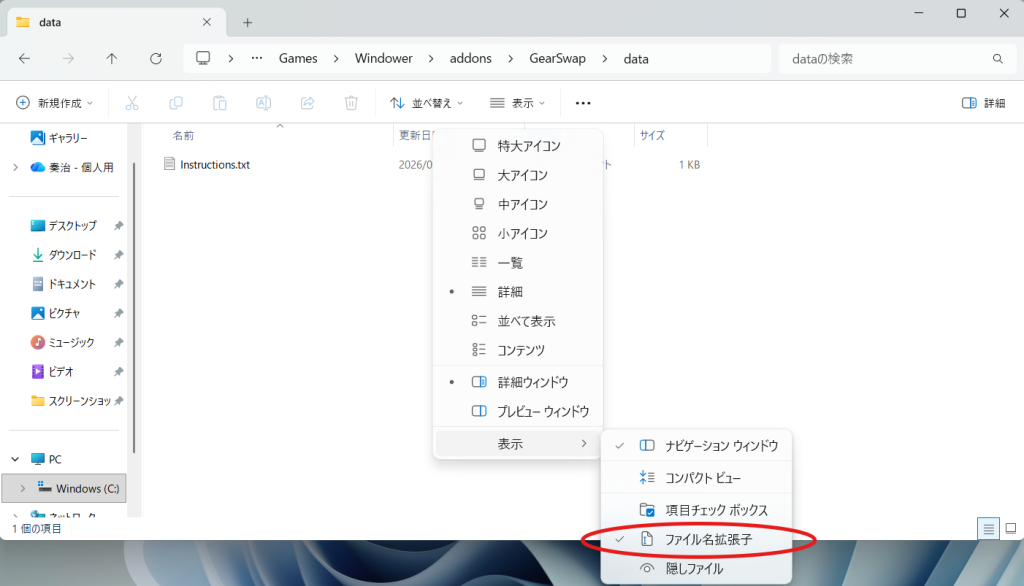
拡張子を表示する手順(Windows)
- エクスプローラーを開く
- 上のメニューから 「表示」 をクリック
- その中の 「ファイル名拡張子」 にチェックを入れる
正直ここを飛ばして先に進みたくなる気持ちは分かります。
でも、あとで30分ハマるくらいなら今30秒使った方が絶対ラクです。
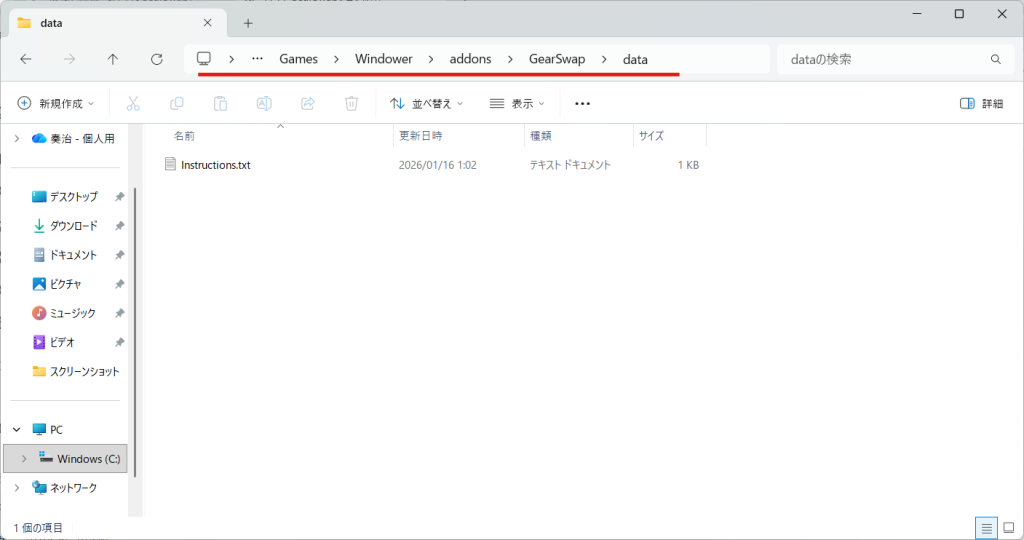
STEP1:GearSwap の data フォルダを開く
以下の場所をエクスプローラーで開きます。
Windower/addons/GearSwap/data
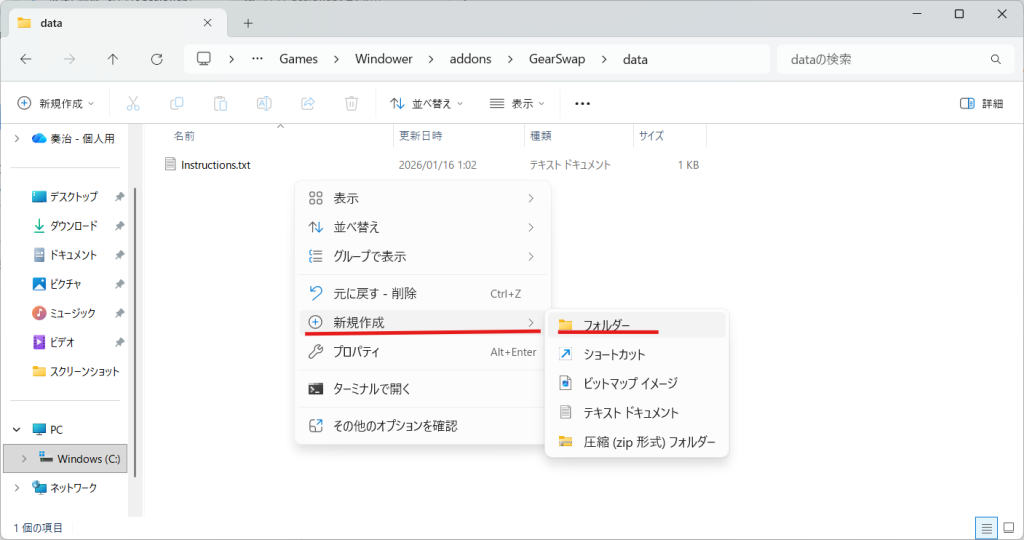
STEP2:キャラ名フォルダを作る
data フォルダの中に、
自分のキャラ名と同じ名前のフォルダを作ります。
この記事では例として Soug を使います。
《※超重要!》ここから先はSoug→自分のキャラ名をすべて書き直すこと!
例:自分のキャラがPuriketsuooji場合
【フォルダー名】 Puriketsuooji
【Luaファイル名】 Puriketsuooji.lua
となります!
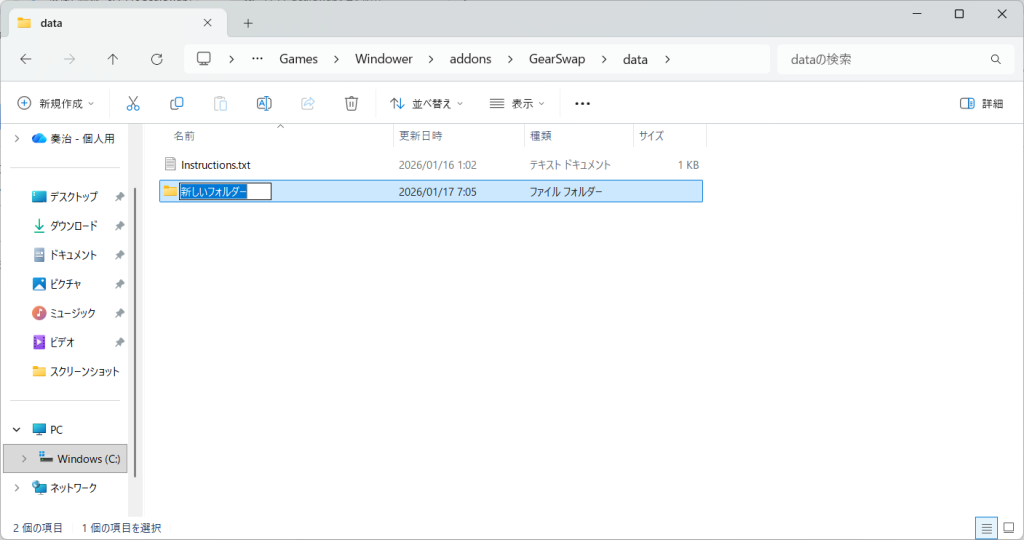
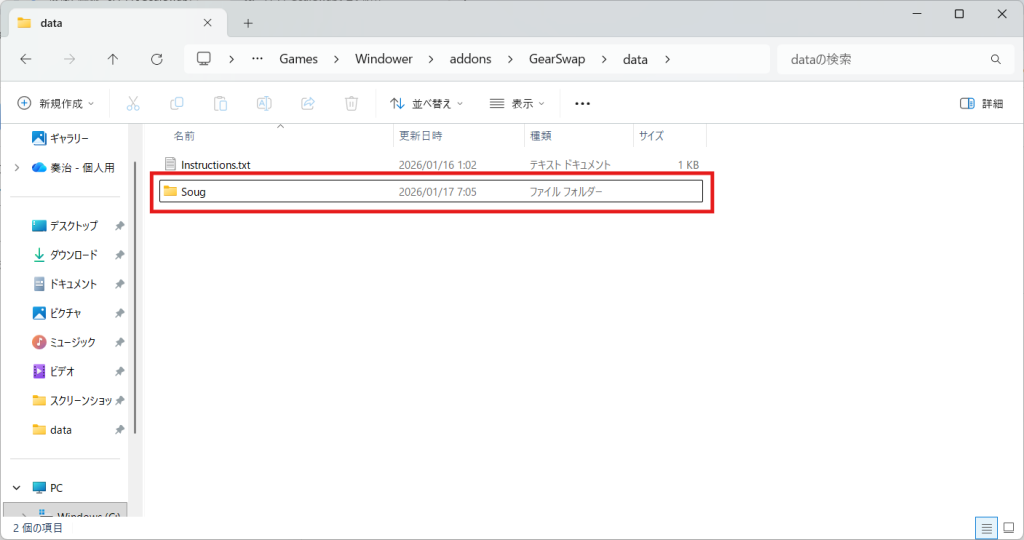
GearSwapは
キャラ名と同じフォルダしか見ません。
※大文字・小文字も含めて完全一致が必要です。
STEP3:自キャラ名.lua を作成する
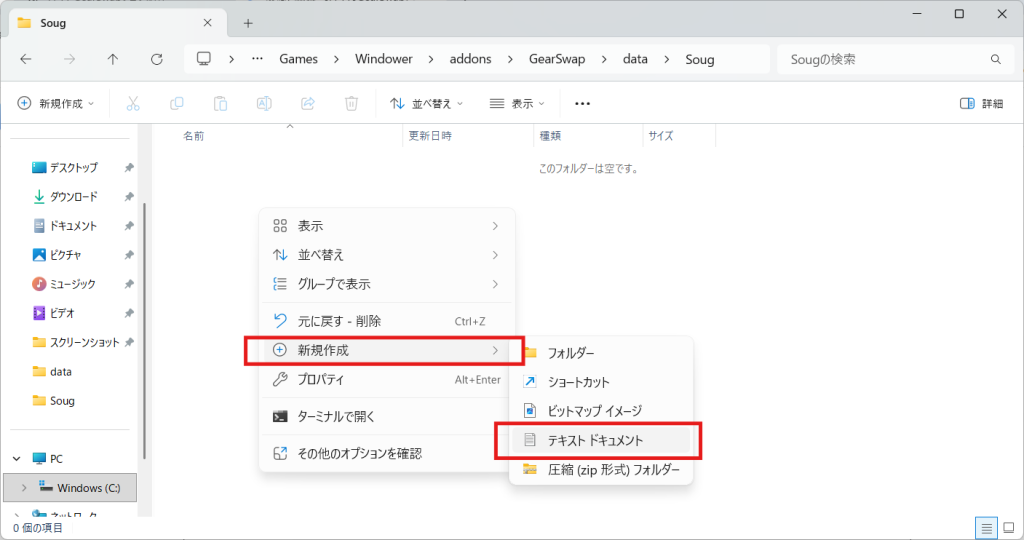
- Soug(自キャラ名) フォルダをダブルクリック
- Soug(自キャラ名) フォルダの中で右クリック
- 「新規作成 → テキスト ドキュメント」
- ファイル名を Soug(自キャラ名).lua に変更
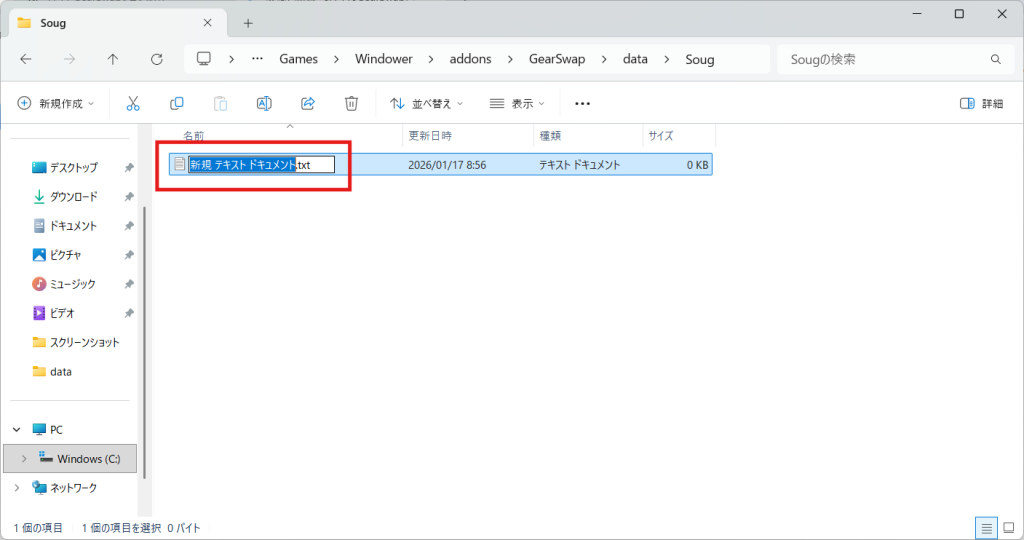
最初はこの状態で青い部分が選択されてますが
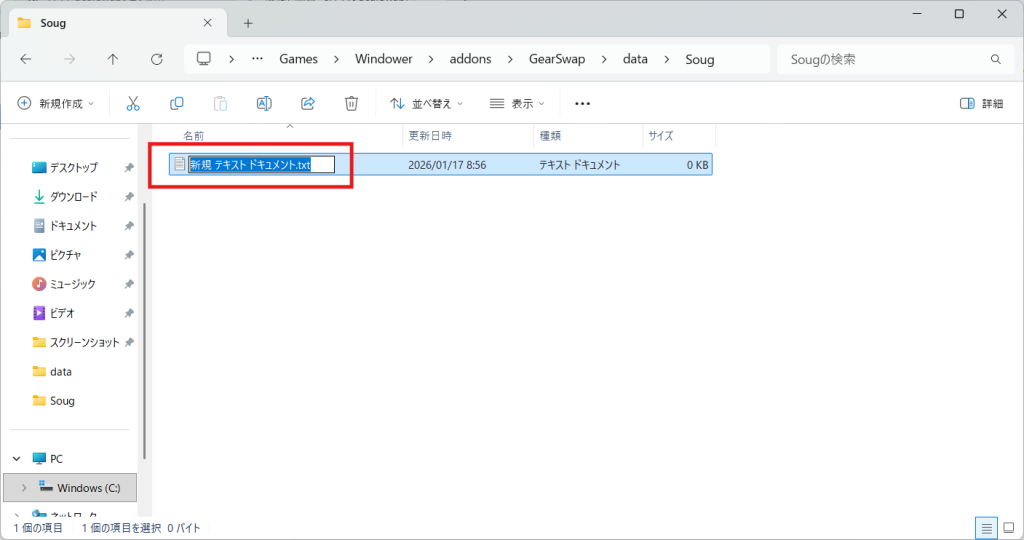
【txt】も含めて選択し名前を【自分のキャラ名.lua】に変えてください!
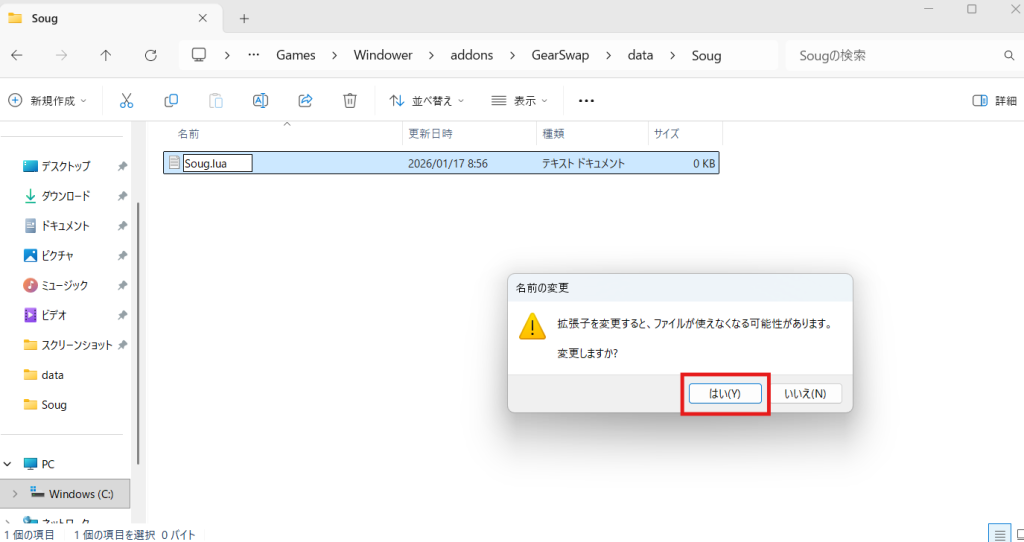
拡張子を変更すると…とでますのでここは「はい」で大丈夫です!
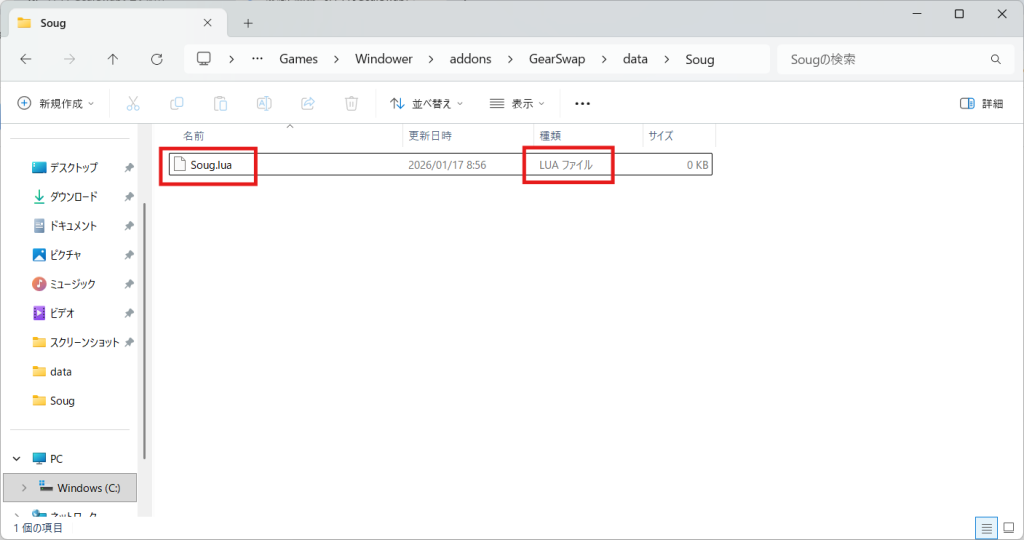
赤い四角枠を確認し特に右のファイ名が【LAUファイル】になってないといけません。
※ .lua.txt になっていたら失敗
※ 拡張子が見える状態で確認する
STEP4:中身を丸ごとコピペする
Soug(自キャラ名).lua をメモ帳で開き、(ダブルクリックで基本メモ帳で開きます)
中身をすべて消して、以下を 丸ごと貼り付け。
ここも下の【Soug.lua LOADED】の場所は自分のキャラ名に変えてください。
windower.add_to_chat(207, '[GearSwap] Soug.lua LOADED')
function get_sets()
    sets = {}
end
保存して閉じます。
このコードの意味は、
今は分からなくてOKです。今は「反応するかどうか」だけ見ます。
STEP5:ゲーム内で確認する
Windower経由でFF11を起動し、
半角スペースなど入らないようにチャット欄で次を入力します。
//gs reload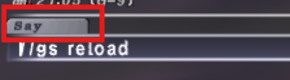
チャット欄にコマンドを入れた際に「Say」や「party」などがでてるとコマンドが不成立になります下↓の写真のように何も出てない状態でEnterキー実行をするようにお願いします、今後チャット欄でのコマンド入力があると思いますがすべて何も出てない状態での実行をしてください。
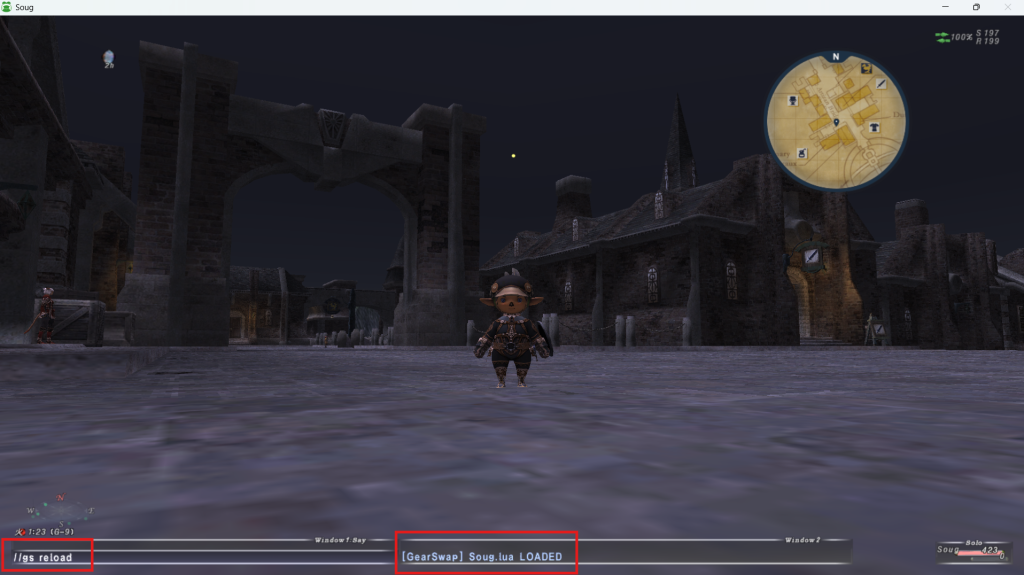
ここまでできたら成功
これが出れば問題ありません成功です!
[GearSwap] 自分のキャラ名.lua LOADED- GearSwapは正常に動いている
- Luaも正しく読み込まれている
この時点で、成功です!おめでとうございます!この調子でつぎいってみましょう!
次の記事では何をする?
次はいよいよ、
「あ、装備変わった!」
を体験します。
👉 次の記事(続き)
STEP3:【FF11】GearSwapで装備が切り替わるまでの手順(初心者向け)
👉 前の記事
コメント