※ご注意
Windowerとアドオンは、スクウェア・エニックス公式のサポート対象外のサードパーティ製ツールです。ご利用の際は、遊んでいるサーバーの最新の規約をご自身でご確認ください。
当ブログのLuaや設定は個人で動作確認したものです。導入・使用は自己責任でお願いします。
※1人の操作で他のキャラを自動で動かすタイプのツールは、サーバーによっては規約で禁止されています。必ず事前にご確認ください。
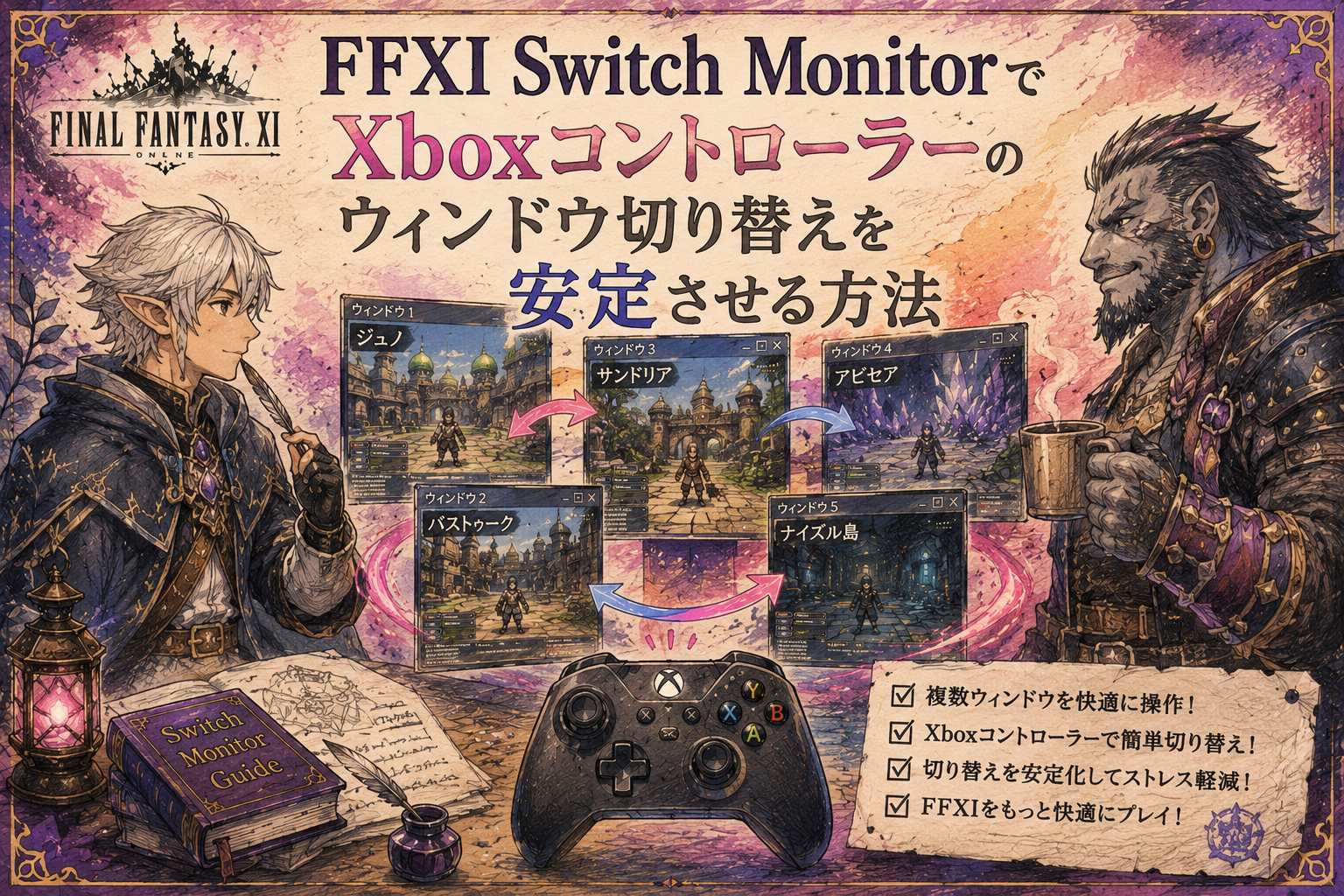
AutoHotkey スクリプトを使ったウィンドウ切り替え を紹介しましたが、環境によっては切り替え後にエンターキーが効かなくなることがあります。
そういった方には FFXI Switch Monitor を使う方法がおすすめです。専用ツールなので安定しており、エンターキーの不具合も出にくいです。
ただしウィンドウの切り替え順番は変更できません。起動した順番で固定されます。毎回同じ順番でキャラクターを起動すれば問題なく使えます。
必要なもの
- FFXI Switch Monitor 1.1.0(SourceForge からダウンロード)
- XInput Plus(公式サイト からダウンロード)
- Xbox コントローラー
- Windows 10 / 11
セットアップ手順
1. FFXI Switch Monitor をインストールする
こちら から ffxiswitchmon-1.1.0-x86.msi をダウンロードしてインストールしてください。
2. 互換性の設定をする
デスクトップに作成されたショートカットを右クリック → その他のオプションを確認 → プロパティ → 互換性タブを開いて以下のように設定します。
- 「互換モードでこのプログラムを実行する」にチェック → Windows XP (Service Pack 3) を選択
- 「管理者としてこのプログラムを実行する」にチェック
設定したら「OK」を押してください。
3. XInput Plus をインストールして設定する
こちら から XInput Plus をダウンロードして、フォルダ内の XInputPlus.exe を管理者として実行してください。
設定手順は以下の通りです。
- **「対象プログラム」タブ → 「選択」**をクリックして、FFXI Switch Monitor のインストール先にある
FFXISwitchMon.exeを指定する(デスクトップのショートカットではなく本体の .exe ファイル) - **「DirectInput」タブ → 「DirectInput 出力を有効にする」**にチェックを入れる
- 「設定」タブ → 「DLL ファイル」タブを開いて、「使用ファイル」のチェックボックスをすべてチェックする
- 「適用」を押して終了
4. FFXI Switch Monitor でボタンを割り当てる
FFXI を全キャラ起動した状態で FFXI Switch Monitor を起動し、Option → Gamepad タブを開いてボタンを割り当てます。
| 項目 | 割り当て |
|---|---|
| Switch Next | RB |
| Switch Previous | LB |
| それ以外 | Unassign |
割り当てが終わったら「OK」で閉じてください。
使い方
- RB → 次のウィンドウ
- LB → 前のウィンドウ
切り替え順はキャラクターを起動した順番になります。毎回同じ順番で起動するようにしてください。
よくある質問
Q. 切り替え順番を変えることはできますか? A. FFXI Switch Monitor 自体に順番変更機能はありません。起動順で固定されます。順番を自由に変えたい場合は AutoHotkey スクリプト版 をお試しください(エンターバグが出ることがあります)。
Q. Windower の「ゲームが非アクティブでもコントローラーの入力を受け付ける」設定はどうすればいいですか? A. この設定が有効になっていると、切り替え先以外のキャラクターもコントローラー入力を受け取ってしまいます。オフにしてください。
まとめ
FFXI Switch Monitor は専用ツールなので、AutoHotkey スクリプトと比べてウィンドウ切り替えが安定しています。エンターキーの不具合が気になる方はこちらをお試しください。
設定が少し手間ですが、一度やってしまえばあとは起動するだけなので楽です!
コメント