※ご注意
Windowerとアドオンは、スクウェア・エニックス公式のサポート対象外のサードパーティ製ツールです。ご利用の際は、遊んでいるサーバーの最新の規約をご自身でご確認ください。
当ブログのLuaや設定は個人で動作確認したものです。導入・使用は自己責任でお願いします。
※1人の操作で他のキャラを自動で動かすタイプのツールは、サーバーによっては規約で禁止されています。必ず事前にご確認ください。
この記事はシリーズのSTEP3.5です。 前のSTEP3では「納刀/抜刀で装備が切り替わる」ことを確認しました。
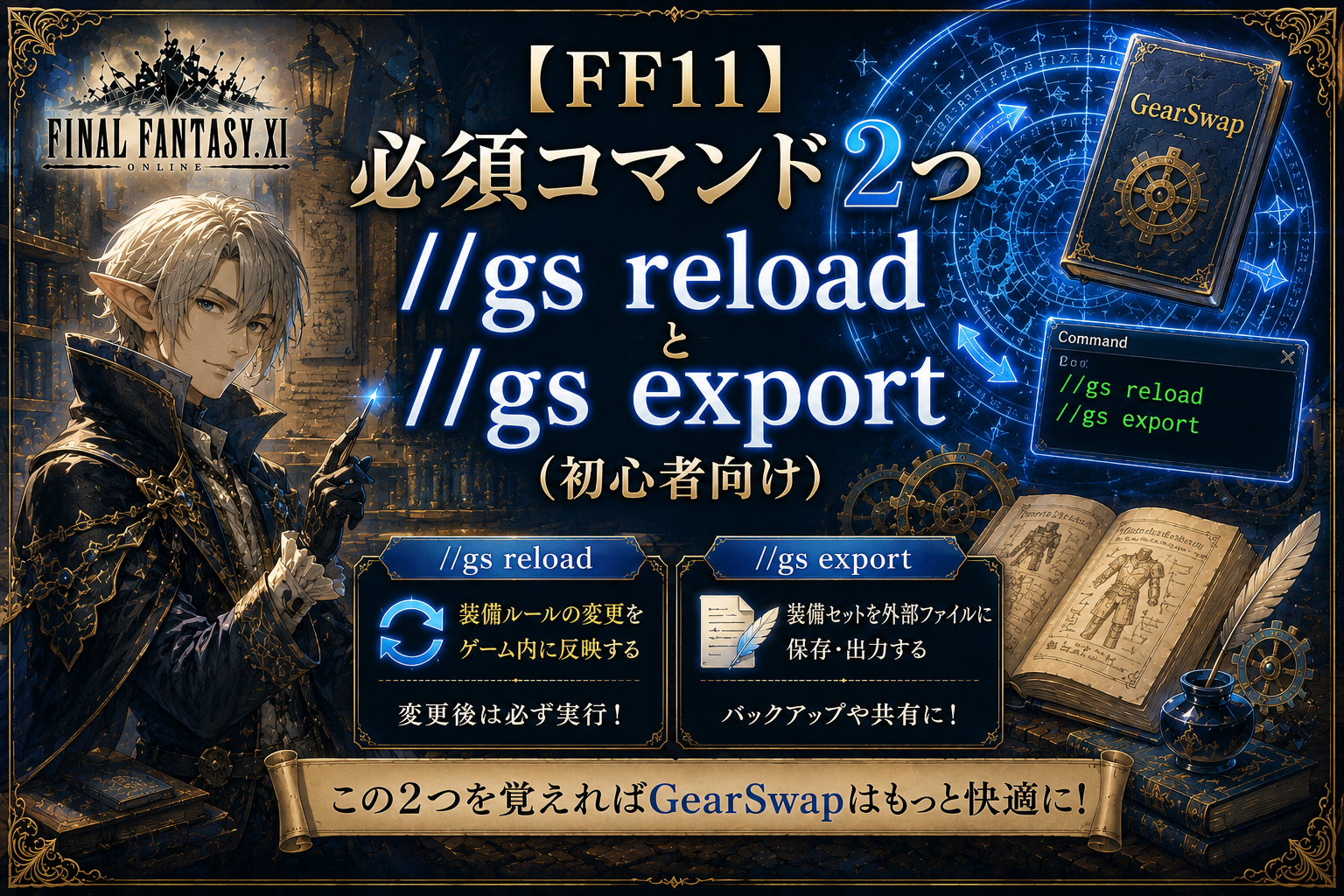
このSTEP3.5では、GearSwapを触る上で絶対に必要な2つのコマンドだけを覚えます。
- 変更を反映する:
//gs reload - 装備名を正確に取る:
//gs export
※STEP3がまだの人は先にこちら: →【FF11】GearSwapで装備が切り替わるまでの手順
この記事でできるようになること
- Luaを編集したら自分で反映できる(
//gs reload) - 装備名ミスを減らして確実に着替えセットを作れる(
//gs export)
まず最初:コマンドが失敗する原因(ここだけ注意)
チャット入力欄に「Say / Party」などが出ていると、コマンドが発言になって失敗することがあります。 コマンドを打つ前に、チャット入力欄が空の状態になっているか確認してから Enter してください。
1)//gs reload(編集したら必ずこれ)
いつ使う?
- Luaを編集して保存した直後(毎回)
- 反映されない時の最初のチェック
使い方
ゲーム内チャットにこれを入力するだけです。
//gs reload成功の目安(ここを見る)
- エラーが出ない
- またはチャットに
[GearSwap] ~ LOADEDが表示される
反映されない時のチェック(初心者はここだけ)
- 保存してない → まず保存
//gs reloadしてない → 実行.lua.txtになってる → 拡張子確認- フォルダが違う →
Windower\addons\GearSwap\data\配下を確認
拡張子やフォルダを確認するときは、エクスプローラーで実際のファイル名・保存場所を見るのが確実です。 (例:Windower\addons\GearSwap\data\(自キャラ名)\(自キャラ名).lua)
2)//gs export(装備名ミスをなくす最強コマンド)
これ何?
GearSwapが着替えない原因の多くは装備名の1文字違いです。 export は「いま着ている装備」をLuaでコピペできる形で書き出してくれるコマンドです。
使うタイミング
- 装備名(英語)が分からない
- WS装備・詠唱装備など、セットを作りたい
- 着替えない原因が「装備名ミス」っぽい時
使い方(この順番)
- ゲーム内で、まず手動で装備を着る(マクロでもOK)
- その状態で、チャットにこれを入力する
//gs export- Windowerフォルダ内のexportファイルを開く
- 出てきた装備名を
*_gear.luaにコピペする
exportファイルはどこ?(初心者向けの探し方)
環境で場所が違うことがあるので、初心者はこの方法でOKです。
- エクスプローラーでWindowerフォルダを開く
- 検索欄に
exportと入力 - 更新日時が最新のファイルを開く
exportを“どうコピペする?”(ここが一番大事)
exportファイルの中身は、だいたいこういう形で出ます。
head="装備名", body="装備名", ...これをそのままジョブ名_gear.luaのセットに貼ればOKです。 装備名を手で打たない=ミスが激減します。
まとめ(この2つだけ覚えれば次に進める)
- 編集したら →
//gs reload - 装備名が不安なら → 装備を着て
//gs export
👉 次の記事(続き)
→STEP4【FF11】GearSwapの装備管理をラクにする|「ジョブ名_gear.lua」に装備だけ分離する方法(丸ごとコピペ)
👉 前の記事
コメント