※ご注意
Windowerとアドオンは、スクウェア・エニックス公式のサポート対象外のサードパーティ製ツールです。ご利用の際は、遊んでいるサーバーの最新の規約をご自身でご確認ください。
当ブログのLuaや設定は個人で動作確認したものです。導入・使用は自己責任でお願いします。
※1人の操作で他のキャラを自動で動かすタイプのツールは、サーバーによっては規約で禁止されています。必ず事前にご確認ください。
こちらをダウンロードするとカテゴリーのAutoHotkey関連のものが使えるようになります。
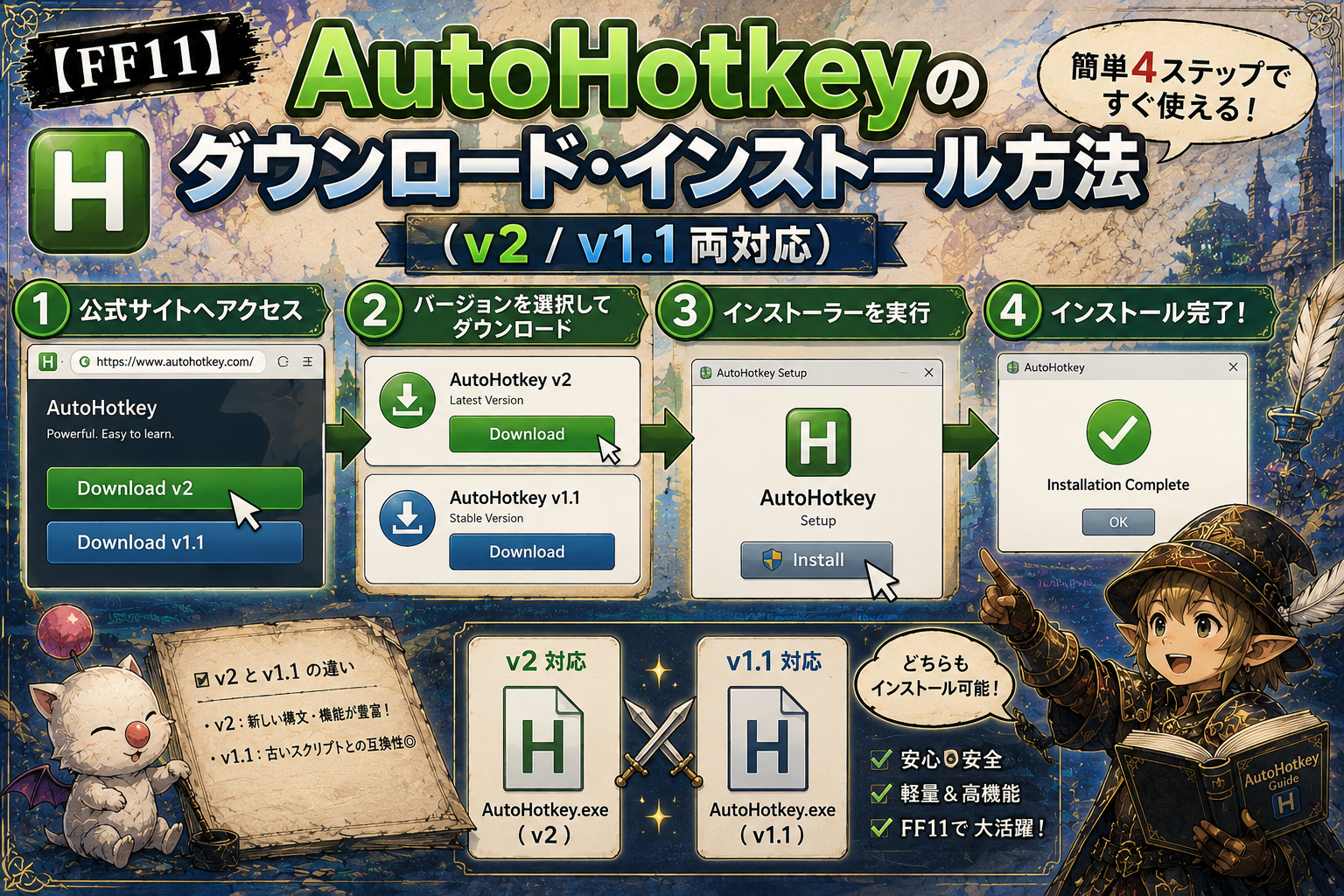
このブログで紹介しているコントローラー連携スクリプトは、AutoHotkeyというWindows用の自動化ツールを使っています。ここでは、v2とv1.1、両方のダウンロード・インストール方法をまとめておきます。
AutoHotkeyってそもそも何?
キー入力やマウス操作を自動化できる、Windows用の無料ツールです。「コントローラーのボタンを押したら特定の処理を実行する」「決まったキー操作を一括で送る」といったことができます。このブログのFFXI多重起動系の記事で使っているスクリプトも、これで動いています。
バージョンについて(v2とv1.1の違い)
AutoHotkeyには大きく分けて v2(現行の最新版)と v1.1(旧バージョン、非推奨)があります。
- 今は基本的にv2が推奨されています
- v1.1で書かれたスクリプトは、書き方が結構違うためv2ではそのまま動きません
- v1とv2は同じフォルダにインストールでき、共存可能です(ただし公式ではv1とv2を別ディレクトリに分けることは非推奨とされています。通常のインストーラー任せでOKです)
このブログの記事では、新しく書くスクリプトは基本的にv2で作っていますが、一部の古いスクリプトはv1.1のままのものもあるので、記事ごとに「どちらが必要か」を確認してから進めてください。
ダウンロード方法
- 公式サイト https://www.autohotkey.com/ にアクセスする
- ページ中央にある緑色の「Download」ボタンをクリックする
- 「Download v2.0」と「Download v1.1 (deprecated)」の2つのボタンが表示されるので、必要な方をクリックする
- v2が必要な場合 → 「Download v2.0」
- v1.1が必要な場合 → 「Download v1.1 (deprecated)」
- 両方必要な場合は、2回に分けてそれぞれダウンロード・インストールする
インストール方法
- ダウンロードした
AutoHotkey_2.0.**_setup.exe(v2の場合)、または対応するv1.1のインストーラーを実行する - インストール範囲を聞かれたら、基本は「すべてのユーザー用にインストール」(管理者権限が必要)を選んでおけばOK。自分のアカウントだけで使うなら「現在のユーザーのみ」でも構いません
- あとは表示される案内通りに進めれば、インストールは数十秒で完了します
インストール後の確認・使い方
インストールが終わると、.ahkという拡張子のファイルがAutoHotkeyに関連付けられます。
- ダブルクリック → スクリプトがそのまま実行される
- 右クリック→「Run Script」 → 同じく実行される(v2ではこちらが分かりやすいことが多いです)
v2をインストールした直後は「AutoHotkey Dash」というランチャー画面が自動で開くことがありますが、今回のようにスクリプトファイルを直接実行するだけなら、これは閉じてしまって問題ありません。
つまずきやすいポイント
- v1用のスクリプトをv2でそのまま実行するとエラーになります。 このブログのCurePlease関連記事のように、「このファイルはv1.1、こっちはv2」と分かれている場合は、両方インストールしておく必要があります。
- ファイルの1行目に
#Requires AutoHotkey v2.0と書かれていればv2用、#NoEnvなどが書かれていればv1.1用の目印になります。 - 管理者権限が必要な操作(ゲームウィンドウの操作など)を行うスクリプトは、スクリプト自体を「管理者として実行」する必要がある場合があります。うまく動かないときはここも確認してみてください。
コメント