※ご注意
Windowerとアドオンは、スクウェア・エニックス公式のサポート対象外のサードパーティ製ツールです。ご利用の際は、遊んでいるサーバーの最新の規約をご自身でご確認ください。
当ブログのLuaや設定は個人で動作確認したものです。導入・使用は自己責任でお願いします。
※1人の操作で他のキャラを自動で動かすタイプのツールは、サーバーによっては規約で禁止されています。必ず事前にご確認ください。
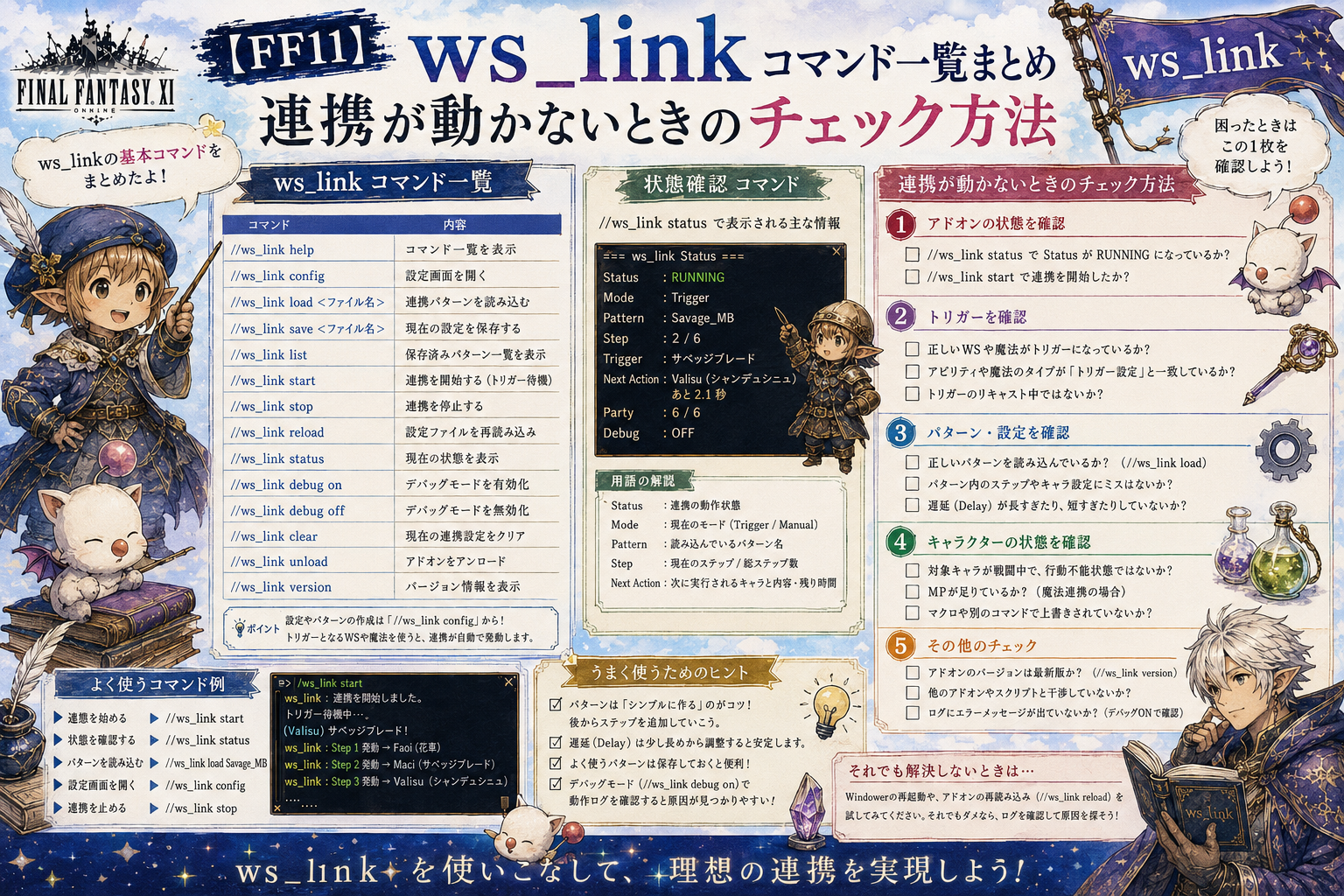
最後にゲーム内で使えるコマンド一覧と、うまく動かないときのチェック方法をまとめます。
コマンド一覧
コマンドは //wsl または //wslink のどちらでも使えます。
//wsl on                  -- 連携をON
//wsl off                 -- 連携をOFF
//wsl toggle              -- ON/OFFを切り替え
//wsl debug on            -- デバッグ表示ON(何を検知したか逐一表示)
//wsl debug off           -- デバッグ表示OFF
//wsl target t            -- デフォルトターゲットを<t>に
//wsl target bt           -- デフォルトターゲットを<bt>に
//wsl status              -- 現在の設定とシーン一覧を表示
//wsl scene list          -- シーン一覧を表示(statusと同じ)
//wsl scene on N          -- N番目のシーンをON
//wsl scene off N         -- N番目のシーンをOFF
//wsl scene toggle N      -- N番目のシーンのON/OFFを切り替え
//wsl role list           -- 登録済みの役割とキャラ名を表示
//wsl role set <役割ID> <キャラ名>  -- 役割にキャラ名を割り当て(保存も自動でされる)
//wsl role clear <役割ID>          -- 役割のキャラ名を空にする
//wsl json reload         -- ws_link_config.jsonを読み直す
//wsl json save           -- 現在の内容をws_link_config.jsonに保存
//wsl reload              -- アドオン自体を再読み込み
ゲーム内から直接キャラ名を登録することもできる
エディタを開かなくても、ゲーム内で
//wsl role set roleA 実際のキャラ名と打てば、その場で役割にキャラ名が登録され、ws_link_config.json にも自動保存されます。急いで確認したいときはこちらが早いです。
全員まとめてリロードするマクロ
設定ファイルを更新したあと、6キャラ全員にws_linkを再読み込みさせたいとき、1キャラずつ//wsl reloadを打つのは面倒です。Windowerのsendコマンドには全キャラ宛の@all指定があるので、マクロ1行だけで済ませられます。
ゲーム内マクロ帳に、以下の1行を登録してください。
/console send @all lua r ws_link頭の/consoleは必須です(sendはWindower側のコマンドなので、これを付けないとマクロが受け付けないことがあります)。これをパレットのボタンに登録しておけば、ワンクリックで6キャラ全員分のws_linkが一括リロードされます。
設定ファイルの再読み込みだけでよい場合(アドオン自体は再起動しなくてよい場合)は、同じ要領で以下でもOKです。
/console send @all wsl json reload動かないときのチェック順
//wsl statusを打つenabled=ONになっているか- シーンの数が想定通りか、各シーンが
ONになっているか
//wsl role listを打つ- 役割にキャラ名がちゃんと入っているか確認。空欄(未設定)のままだと、そのシーンは動きません
//wsl debug onにしてみる- 技を検知するたびにチャットログに表示されるようになるので、そもそも検知できているか確認できます(英語名/日本語名の両方が並んで表示されます)
- チャットに
warning: scene(s) reference role "..." but it has no character name set yetと出ていないか確認- 出ていたら、そのロールにキャラ名が入っていません。
//wsl role setかエディタで登録してください
- 出ていたら、そのロールにキャラ名が入っていません。
まとめ
- 初期設定は①役割にキャラ名を入れるだけ
- シーン作りは②の画面で手作業、または連携チェーンの自動作成でまとめて作る
- 困ったら
//wsl status→//wsl role list→//wsl debug onの順に確認
これで導入から運用まで一通り解説しました。お疲れさまでした。
コメント