※ご注意
Windowerとアドオンは、スクウェア・エニックス公式のサポート対象外のサードパーティ製ツールです。ご利用の際は、遊んでいるサーバーの最新の規約をご自身でご確認ください。
当ブログのLuaや設定は個人で動作確認したものです。導入・使用は自己責任でお願いします。
※1人の操作で他のキャラを自動で動かすタイプのツールは、サーバーによっては規約で禁止されています。必ず事前にご確認ください。
前回、①役割(ロール)にキャラ名を入れました。今回は「② シーン」で、実際の連携パターンを手作業で組み立てる方法を解説します(もっと楽に作りたい人向けの自動作成機能は次回)。
シーンとは
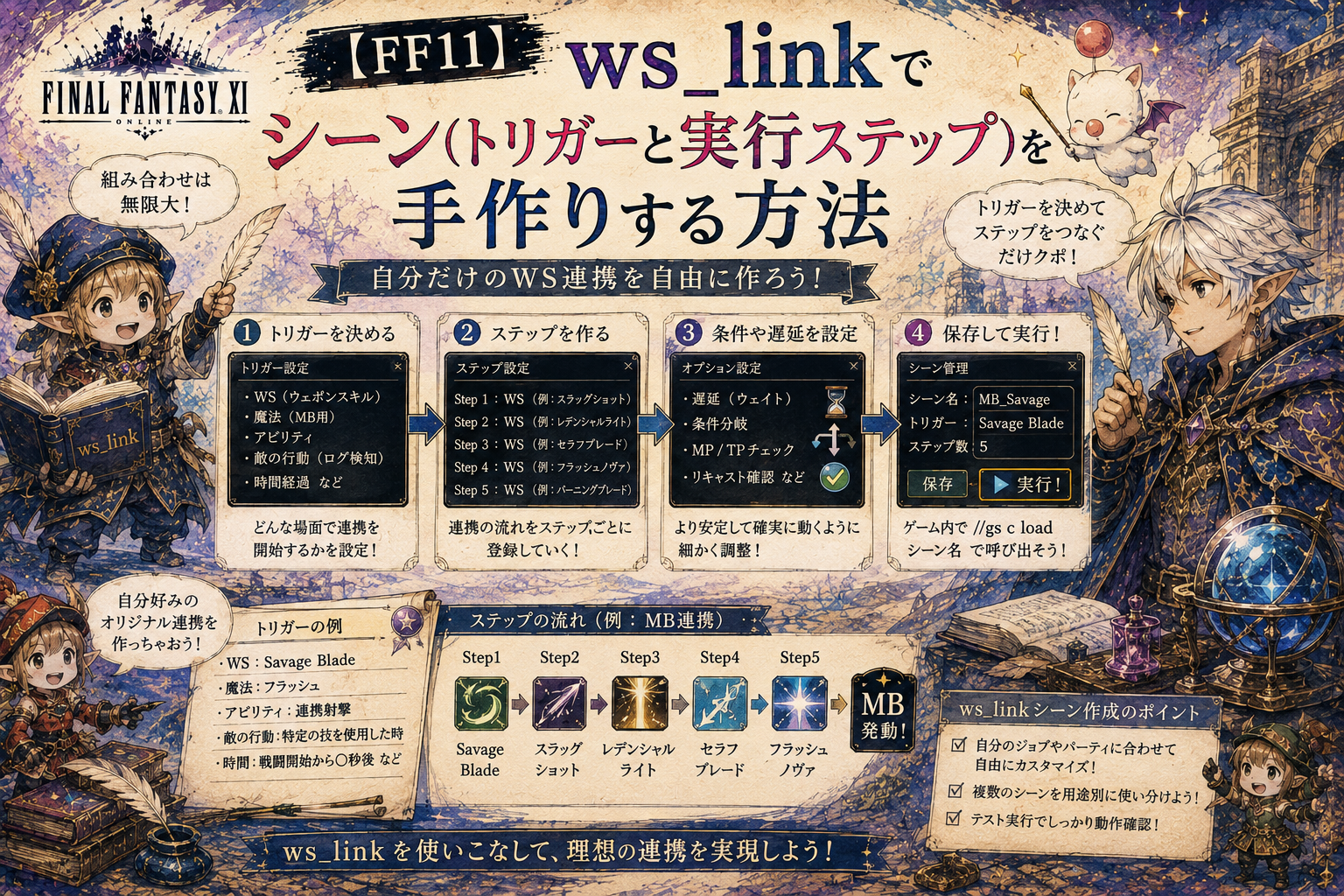
シーン1つが「〇〇したら△△する」という連携パターン1つに対応します。中身は2つに分かれています。
- トリガー:誰の・何を検知するか
- 実行ステップ:検知したら、誰が・何を・どのタイミングで撃つか
画面上は、シーンごとに枠の色が変わります(赤→青→黄→緑→ピンク→紫の順で、7個目からまた赤に戻ります)。同じシーンの中のトリガー欄・実行ステップ欄も、そのシーンと同じ色でまとめて表示されるので、スクロールしていてもどこからどこまでが1つのシーンか一目でわかるようになっています。
シーンを作る
- 「シーン追加」ボタンを押す(トリガー欄と、実行役①のステップが最初から1つ用意された状態で追加されます)
- トリガーを設定する
- 「誰が使うか(役割)」→ プルダウンから役割を選ぶ(例:詠唱役1)
- 「種類」→ WS / 魔法 / アビリティ / ペット技 から選ぶ
- 「一覧から技を選択(複数可)」ボタンを押すと、技名の一覧が出てきます。検索窓に日本語でもEnglishでも打てば絞り込めます。WSを選ぶ場合は、検索窓の下に武器種のプルダウンも出るので、「片手剣」「両手鎌」のように絞り込むと目的の技を探しやすくなります。クリックで選択(複数選んでもOK)
- 実行ステップを設定する
- 「ステップ追加」ボタンで増やす(ラベルは「実行役①」「実行役②」のように丸数字で表示されます)
- 「実行キャラ(役割)」→ プルダウンから選ぶ
- 「種類」→ WS / 魔法 / アビリティ / ペット技
- 「一覧から技を選択」→ トリガーと同じく、一覧からクリックで選ぶ(こちらは1つだけ選択、武器種の絞り込みも同様に使えます)
- 「ターゲット」→
<t>(今のターゲット)、<bt>(サブターゲット)、<tid>のいずれかから選ぶ - 「遅延秒」→ トリガー検知から何秒後に撃つか
ステップは何個でも追加できるので、連携させたい人数分だけ並べます。
【読者リクエスト】ペット技にも対応しました
読者の方から「召喚獣や獣使いの使い魔(汁ペット)の技も選べるようにしてほしい」というリクエストをいただいたので、「種類」の選択肢にペット技を追加しました。
- オートマトン専用WS(からくり士)
- 召喚獣のブラッドパクト(イフリート・タイタン・リヴァイアサン・ガルーダ・シヴァ・ラムウ・フェンリル・ディアボロス・カーバンクル・ケット・シー・セイレーンなど)
- 獣使いの汁ペットの特殊技(迎撃のパトリック、黒ひげランディ、風読みのイブキ、スライムのしもべなど)
も一覧からクリックで選べます。「実行キャラ(役割)」には、召喚獣やペットの実際の名前(例:デフォルトのAutomaton、召喚獣名)を設定してください。今後もリクエストがあれば随時追加していきます。
【読者リクエスト】フェイス(Trust)の技も検知できます
「フェイスの技も検知できるようにしてほしい」というリクエストもいただきました。結論としては、こちらは新しい仕組みを作る必要はありませんでした。フェイスが使う技は、アヤメの「祖之太刀・不動」「心眼」のように、普通のプレイヤーも使う一般的なWS・アビリティなので、既存の「WS」「アビリティ」の仕組みでそのまま検知できます(オートマトンの時と同じパターンです)。
使い方は簡単で、
- 役割の「実際のキャラクター名」に、フェイスの実際の名前(例:
Ayame)を入れる - あとは通常のWS・アビリティの一覧から、そのフェイスが使う技を選ぶだけ
だけです。なお、ユニティリーダー版のアヤメが使う「祖之太刀・無動」(通常の祖之太刀・不動とは別技扱い)も辞書に追加しておいたので、そのまま選べます。他のフェイスも基本的に同じ理屈で使えるので、動かない技があれば教えてください。
【読者リクエスト】ターゲットに <tid> を追加しました
ターゲットの選択肢に <tid> も追加しました。使い方は今までの <t> <bt> と同じで、プルダウンから選ぶだけです。仕組み上、ターゲットの文字列はそのままゲームへのコマンドに埋め込まれるだけなので、こちら側の特別な処理は必要ありませんでした。
保存する
画面下の「生成JSON」は、入力するたびに自動で内容が更新されます。ボタンを押さなくても大丈夫です。
内容ができあがったら「JSON保存」ボタンを押すと、ws_link_config.json という名前でファイルがダウンロードされます。それを addons/ws_link/ フォルダの中の同名ファイルに上書きしてください。
ゲーム内に反映する
設定ファイルを上書きしたら、ゲーム内で以下を打つと再読み込みされます。
//wsl json reloadこれで新しく作ったシーンが有効になります。
次回は「(2) 連携チェーンを一括作成」を使って、1シーンずつ作らなくても連携パターンをまとめて自動生成する方法と、実際にその技同士がスキルチェインとして繋がるかを自動チェックしてくれる機能を解説します。
コメント