※ご注意
Windowerとアドオンは、スクウェア・エニックス公式のサポート対象外のサードパーティ製ツールです。ご利用の際は、遊んでいるサーバーの最新の規約をご自身でご確認ください。
当ブログのLuaや設定は個人で動作確認したものです。導入・使用は自己責任でお願いします。
※1人の操作で他のキャラを自動で動かすタイプのツールは、サーバーによっては規約で禁止されています。必ず事前にご確認ください。
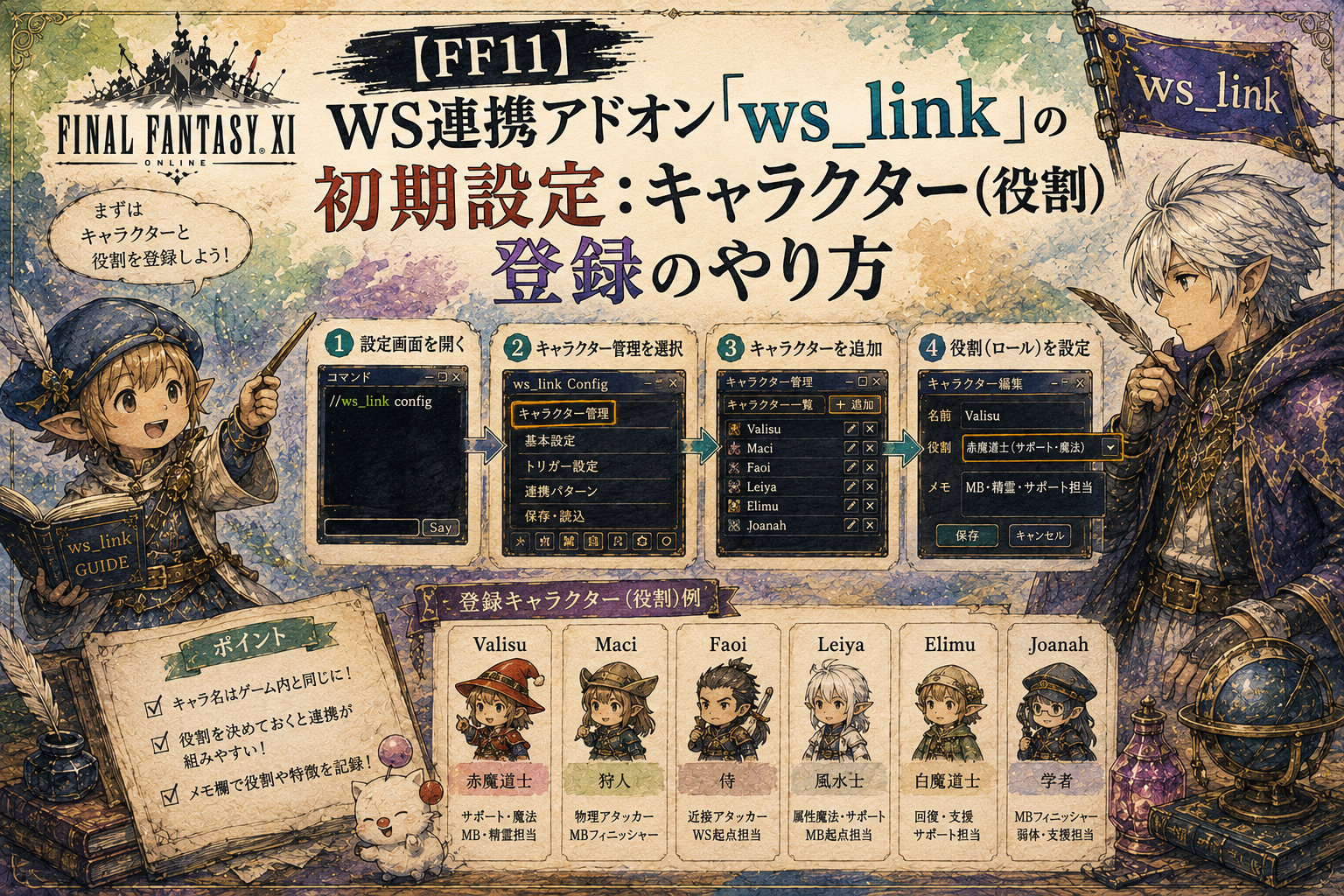
前回は導入までやりました。今回はゲームを始める前の設定、「① 役割(ロール)」の登録です。
ws_link_config_editor.html を開く
前回設置したフォルダの中の ws_link_config_editor.html を、ブラウザ(Chromeなど)でダブルクリックして開きます。
一番上に「① 役割(ロール)」という欄があります。
| 役割ID(触らなくてOK) | 表示名(ラベル) | 実際のキャラクター名 |
|---|---|---|
| roleA | 詠唱役1 | ← ここに自分のキャラ名を入れる |
| roleB | 詠唱役2 | ← ここに自分のキャラ名を入れる |
| roleC | 詠唱役3 | ← ここに自分のキャラ名を入れる |
| roleD | 詠唱役4 | ← ここに自分のキャラ名を入れる |
触るのは基本的に一番右の「実際のキャラクター名」だけです。
- 役割ID(
roleAなど):内部だけで使う名前。グレーになっていて編集できません。 - 表示名(ラベル):自分がわかりやすいように付ける名前。「メインアタッカー」などに変えてもOK。
- 実際のキャラクター名:ここに入れた名前だけが実際にゲーム内で使われます。
6キャラ運用で役割が足りない場合は、「役割を追加」ボタンで roleE, roleF… と増やせます。
なぜ直接キャラ名を書かせないのか
このあと作る「連携パターン(シーン)」の中では、キャラ名を直接書かず roleA のような役割だけを参照する形にしてあります。理由は2つです。
- 設定ファイルを人に見せたりブログに載せたりしても、自分のキャラ名が入らない
- キャラを入れ替えたくなったときも、シーン側は書き換えず①の名前欄だけ変えればいい
なので、①さえ正しく埋めれば、あとの作業では自分のキャラ名を意識する必要はありません。
ここまでできたら
画面下の「生成JSON」の欄に、入力した内容が自動で反映されているはずです(何か入力するたびに自動更新されます)。
まだ連携パターン(シーン)は作っていないので、次回それを作ってから、まとめて保存します。
次回は「② シーン」を手作業で組み立てる回、その次の回では、もっと楽に作れる「連携チェーンの自動作成」機能を解説します。
コメント